Privacidad
Cómo eliminar datos EXIF y GPS de fotos en Mac antes de compartirlas
Cada foto de un teléfono o cámara lleva metadatos ocultos — a menudo incluyendo las coordenadas GPS exactas de dónde se tomó. Antes de publicar una foto en línea o enviarla a alguien en quien no confías del todo, vale la pena eliminar esos datos. Aquí tienes cómo hacerlo en Mac, sin tocar en absoluto la calidad de la imagen.
Paso a paso
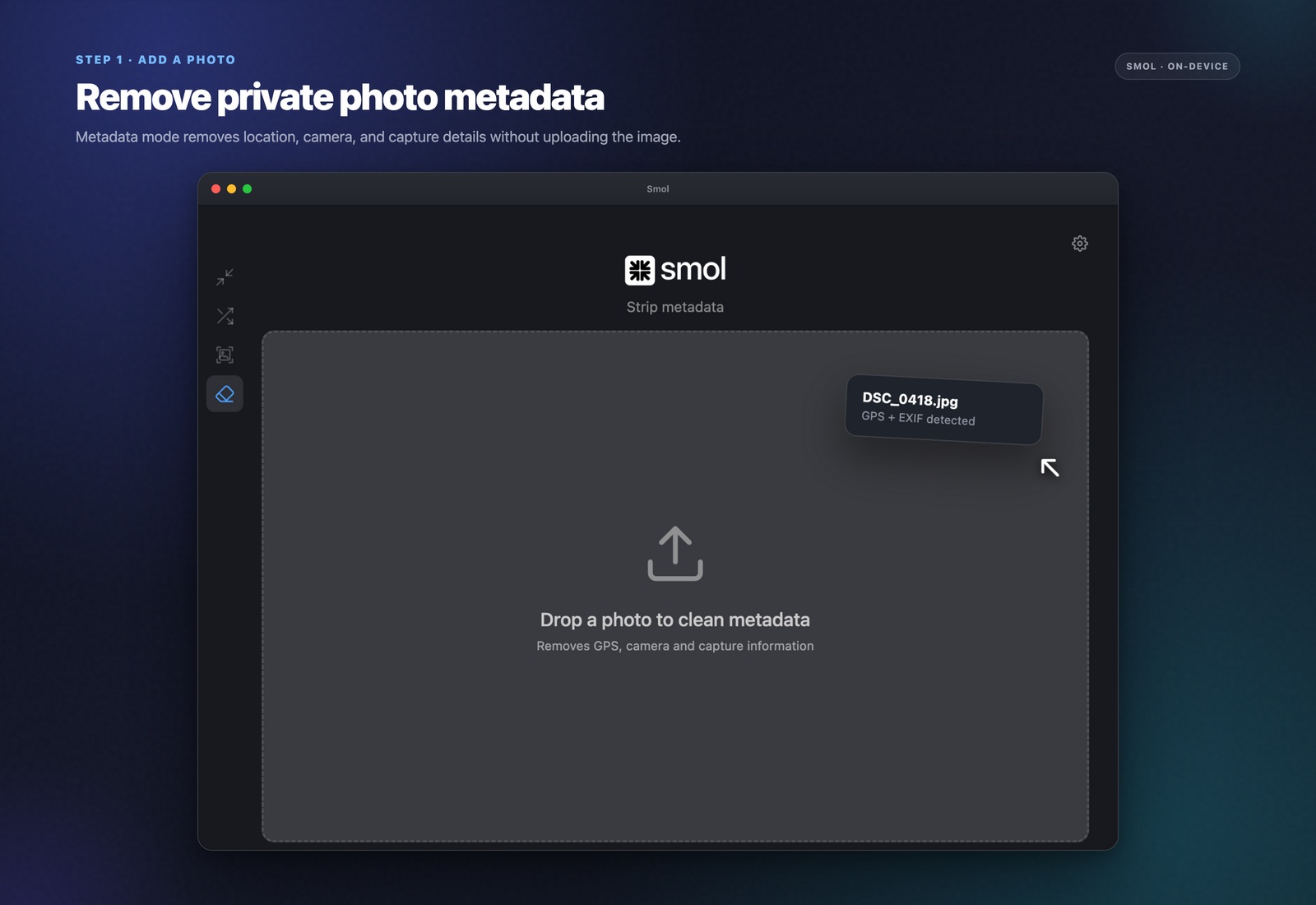
Suelta tu foto o carpeta en Smol
Arrastra una imagen o una carpeta completa a la ventana de Smol — JPEG, PNG, HEIC y la mayoría de los demás formatos llevan metadatos EXIF y son compatibles.
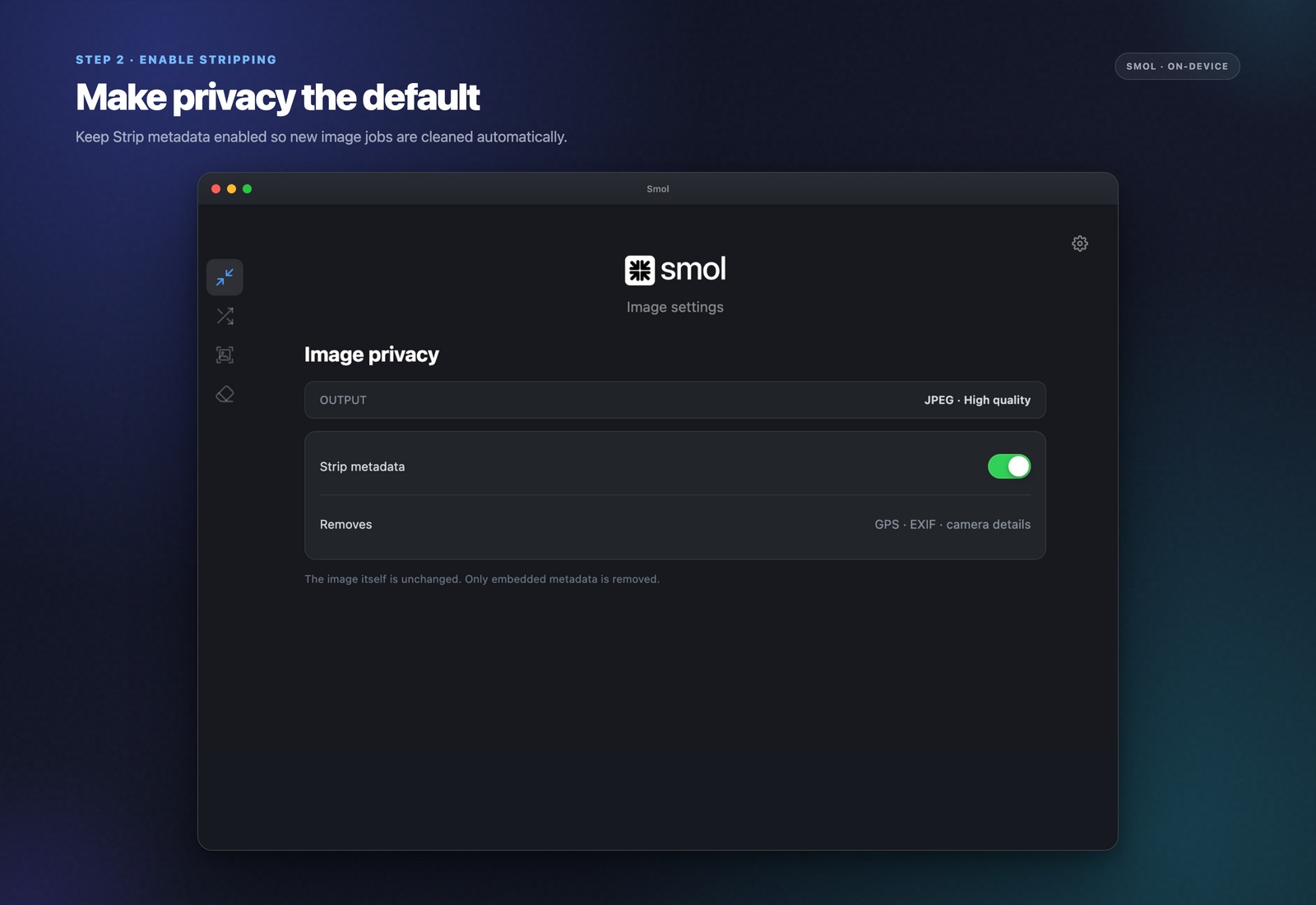
Activa "Eliminar metadatos" en los ajustes
Esto elimina datos EXIF, GPS, IPTC y XMP en el mismo paso. Puedes activarlo junto con la compresión, o ejecutarlo solo sin recomprimir la imagen en absoluto.
Procesa el archivo
El contenido de la imagen queda idéntico píxel por píxel — solo se eliminan los metadatos. El modelo de cámara, las coordenadas GPS, la marca de tiempo y los campos de autor desaparecen del archivo resultante.
Qué contienen realmente los datos EXIF
EXIF (Exchangeable Image File Format) son metadatos incrustados automáticamente por cámaras y teléfonos — típicamente incluyen el modelo de cámara o teléfono, la fecha y hora exactas en que se tomó la foto, ajustes de cámara como apertura y velocidad de obturación y, si los servicios de ubicación estaban activados, las coordenadas GPS precisas de dónde se capturó la foto. IPTC y XMP son estándares de metadatos relacionados que además pueden llevar nombre de autor, información de copyright y palabras clave descriptivas, según lo que las haya añadido.
Por qué esto importa antes de compartir
Las coordenadas GPS incrustadas en una foto publicada públicamente revelan exactamente dónde se tomó — tu casa, la oficina de un cliente, donde sea que se haya tomado la foto — a menudo sin que ni la persona que la tomó ni el sujeto se den cuenta de que esos datos están ahí. La mayoría de las plataformas sociales eliminan EXIF automáticamente al subir, pero el email, Slack, los mensajes directos y muchos sitios web no lo hacen. Si una foto va a cualquier sitio que no controlas por completo, eliminar los metadatos antes elimina el riesgo en lugar de depender de que la plataforma de quien la recibe lo haga por ti.
Esto no afecta la calidad de la imagen
Los metadatos y los datos de píxeles se almacenan por separado dentro de un archivo de imagen. Eliminar metadatos es puramente una operación de borrado de datos — no recodifica ni recomprime la imagen, así que no hay ningún compromiso de calidad, incluso si lo ejecutas sin comprimir también el archivo.
Preguntas frecuentes
¿Cómo elimino los datos de ubicación GPS de una foto en Mac?
Suelta la foto en Smol y activa "Eliminar metadatos" en los ajustes, luego procésala. Esto elimina las coordenadas GPS junto con el modelo de cámara, las marcas de tiempo y otros campos EXIF, sin cambiar la imagen en sí.
¿Eliminar datos EXIF reduce la calidad de la imagen?
No. Los metadatos se almacenan por separado de los datos de píxeles, así que eliminarlos no implica recompresión ni pérdida de calidad — el contenido de la imagen es idéntico byte por byte salvo por los metadatos eliminados.
¿Las redes sociales no eliminan ya los datos EXIF automáticamente?
La mayoría de las plataformas principales (Instagram, Facebook, Twitter/X) eliminan datos EXIF al subir, pero esto no es universal — los adjuntos de email, compartir archivos directamente, Slack y muchos sitios web no lo hacen. Eliminar los metadatos tú mismo antes de compartir elimina la incertidumbre.
¿Qué metadatos elimina Smol?
Datos EXIF (modelo de cámara, ajustes, marca de tiempo, coordenadas GPS), IPTC y XMP — incluyendo información de autor y palabras clave descriptivas cuando están presentes.
¿Puedo eliminar metadatos sin comprimir también la imagen?
Sí. La eliminación de metadatos es independiente de la compresión — puedes eliminar solo los metadatos, dejando la imagen completamente sin cambios por lo demás.
Sigue leyendo