Imágenes
Cómo convertir HEIC a JPEG en Mac
HEIC es el formato de foto predeterminado en todo iPhone desde 2017, y también es la fuente más común de frustración de "por qué no abre este archivo" — mucho software, sitios web y herramientas antiguas todavía esperan JPEG. Aquí tienes cómo convertir HEIC a JPEG (o PNG, WebP, AVIF) en Mac, una foto o toda una exportación del carrete a la vez, sin subir nada.
Paso a paso
Suelta tus archivos HEIC en Smol
Arrastra un solo archivo .heic, o selecciona la carpeta completa que exportaste desde Fotos o recibiste por AirDrop de tu iPhone. Smol lee HEIC de forma nativa — sin necesidad de instalar un plugin o códec.
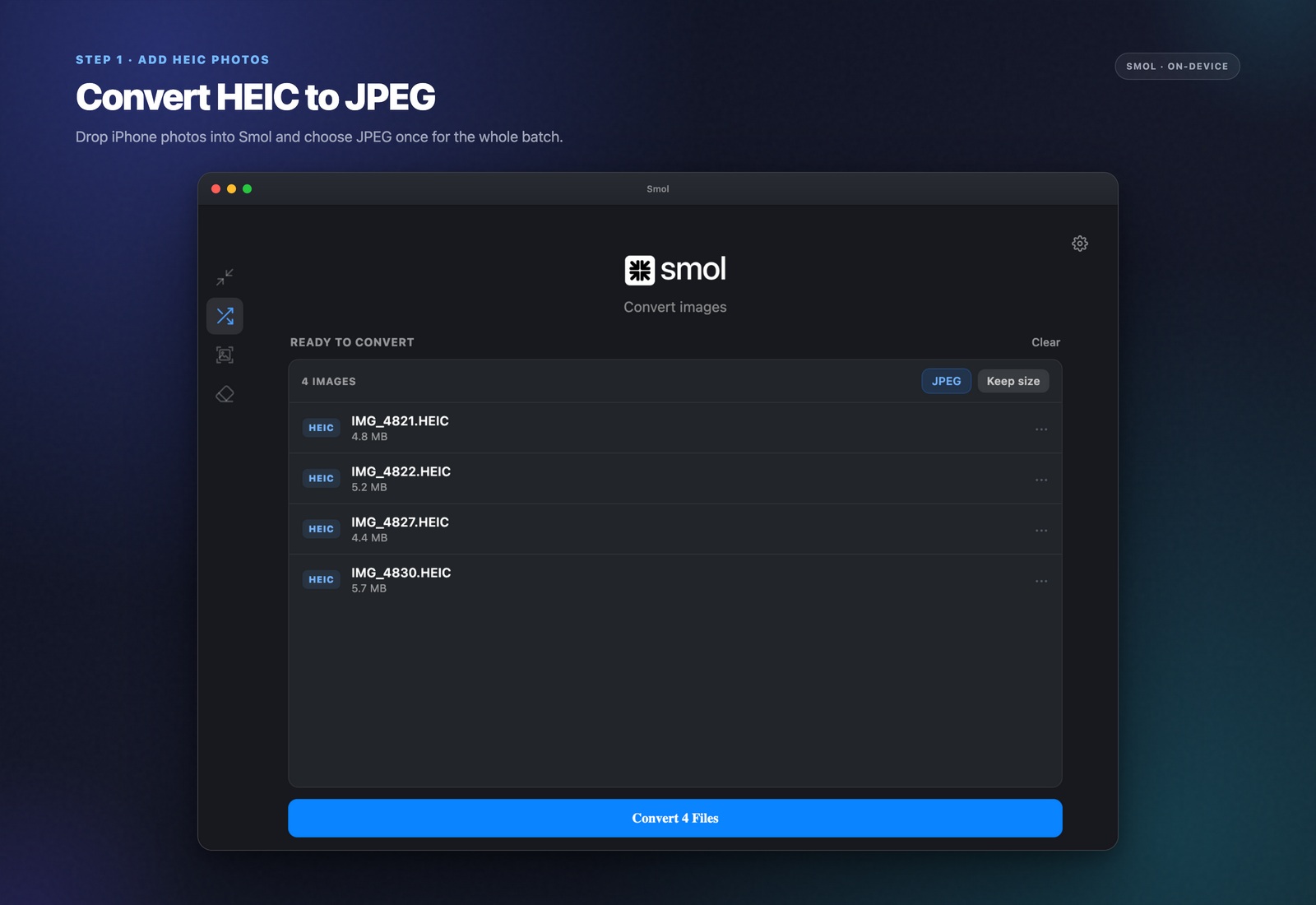
Configura el formato de salida como JPEG
En los ajustes de formato, elige JPEG como salida. PNG, WebP y AVIF también están disponibles si necesitas un formato de destino distinto para el mismo lote.
Elige un nivel de calidad
El ajuste predeterminado conserva la calidad visual mientras el archivo aún se reduce — HEIC ya es bastante eficiente, así que una conversión directa en alta calidad suele quedar cerca del tamaño original; bajar el control de calidad cambia algo de detalle por un JPEG más pequeño.
Convierte el lote
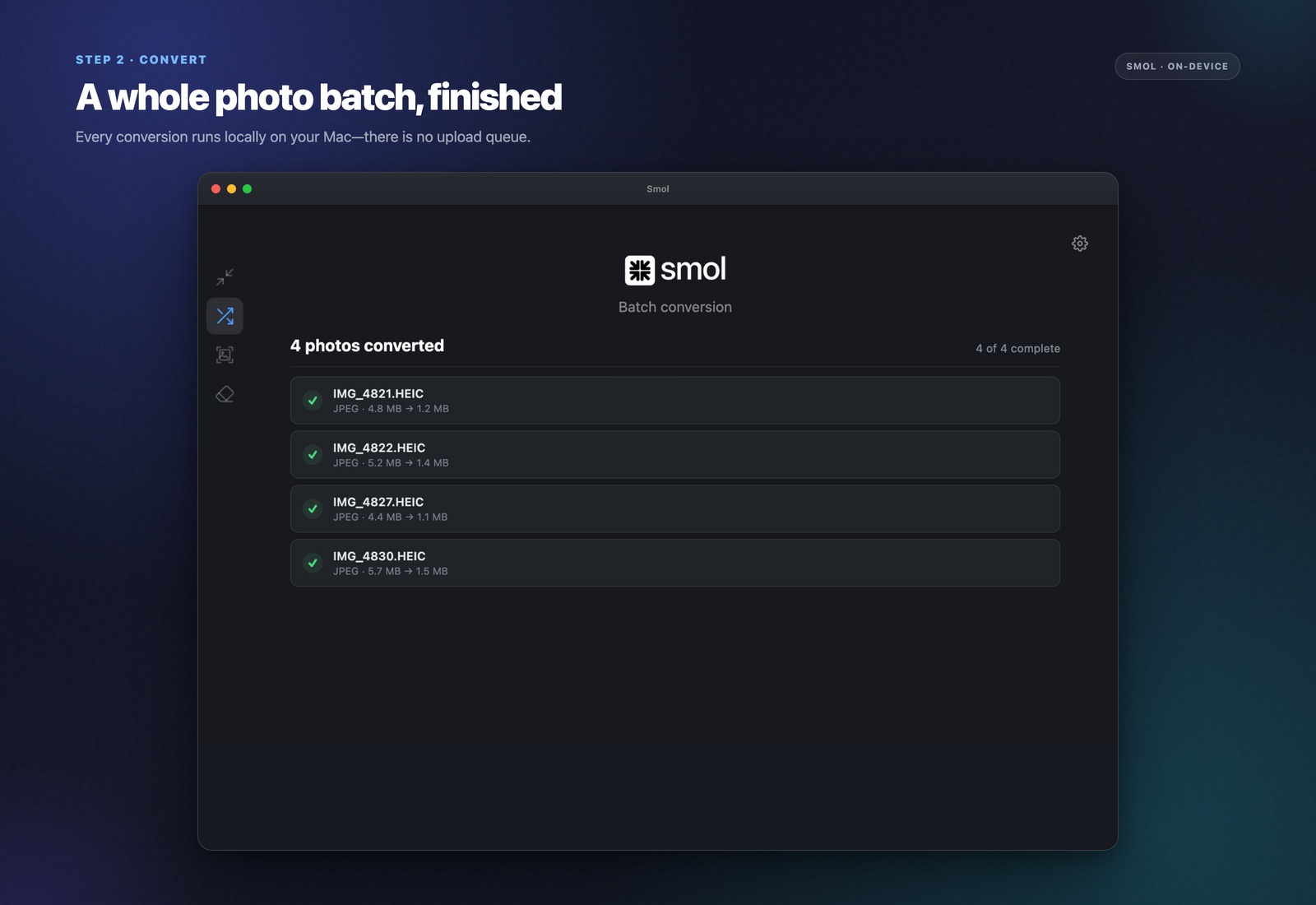
Smol procesa cada archivo localmente. Una carpeta con algunos cientos de fotos de una exportación del carrete termina en bastante menos de un minuto, y nada se envía a ningún sitio durante el proceso.
Por qué los iPhone usan HEIC en primer lugar
HEIC (High Efficiency Image Container) almacena fotos a aproximadamente la mitad del tamaño de archivo de un JPEG de calidad equivalente, razón por la que Apple lo convirtió en el predeterminado en iOS 11 — ahorra una cantidad considerable de almacenamiento en iCloud y espacio en el dispositivo. El compromiso es la compatibilidad: el soporte de HEIC fuera del propio ecosistema de Apple ha mejorado pero sigue siendo inconsistente, por lo que convertir a JPEG sigue siendo la solución más fiable cuando un archivo necesita abrirse en cualquier sitio.
Convertir un carrete completo de una vez
El motivo habitual para esto es exportar fotos desde la app Fotos o recibir por AirDrop un lote desde un iPhone, y luego descubrir que la mitad de tus herramientas no pueden abrir el resultado. Smol maneja exactamente ese caso directamente — suelta toda la carpeta exportada de una vez en lugar de convertir archivos uno por uno, y mantiene visible el progreso por archivo sin importar cuántas fotos haya en el lote.
Preguntas frecuentes
¿Cómo convierto HEIC a JPG en Mac gratis?
Vista Previa de macOS puede abrir un archivo HEIC y reexportarlo como JPEG uno a la vez mediante Archivo > Exportar. Para lotes, Automator o las opciones de exportación de la app Fotos también funcionan, pero ofrecen control limitado sobre la calidad o el formato de salida. Smol añade procesamiento por lotes, control de calidad y formatos de salida adicionales (PNG, WebP, AVIF) en un solo paso.
¿Convertir HEIC a JPEG pierde calidad?
JPEG es un formato con pérdida, así que una conversión directa implica cierta recodificación, pero con ajustes de alta calidad la diferencia no es visible. Smol te deja controlar el nivel de calidad directamente en lugar de aceptar un valor predeterminado fijo.
¿Puedo convertir HEIC a formatos distintos de JPEG?
Sí — Smol también genera PNG, WebP y AVIF desde la misma fuente HEIC. AVIF en particular produce un archivo más pequeño que JPEG con calidad equivalente, si la compatibilidad con navegadores lo permite para tu caso de uso.
¿Por qué no se abren mis fotos HEIC en Windows o en una app antigua?
HEIC requiere soporte de códec que no todos los sistemas operativos o aplicaciones incluyen por defecto. Convertir a JPEG evita el problema por completo, ya que prácticamente todo puede abrir un JPEG.
¿Smol sube mis fotos para convertirlas?
No. Cada conversión se ejecuta localmente en tu Mac usando códecs incluidos. Las fotos nunca salen de tu dispositivo — no hay paso de subida, cuenta ni servidor involucrado en ningún momento.
Sigue leyendo