Imágenes
Cómo comprimir imágenes en Mac sin perder calidad
Una foto de un iPhone moderno o una cámara sin espejo puede pesar entre 5 y 15 MB. Multiplícalo por una carpeta de fotos de producto, un lote de capturas de pantalla o una entrega para un cliente, y el tamaño del archivo deja de ser un detalle — se convierte en subidas lentas, límites de email superados y páginas web que fallan en Core Web Vitals. Aquí tienes exactamente cómo comprimir imágenes en tu Mac usando Smol, sin paso de subida y sin adivinar la calidad.
Paso a paso
Abre Smol y suelta tus imágenes
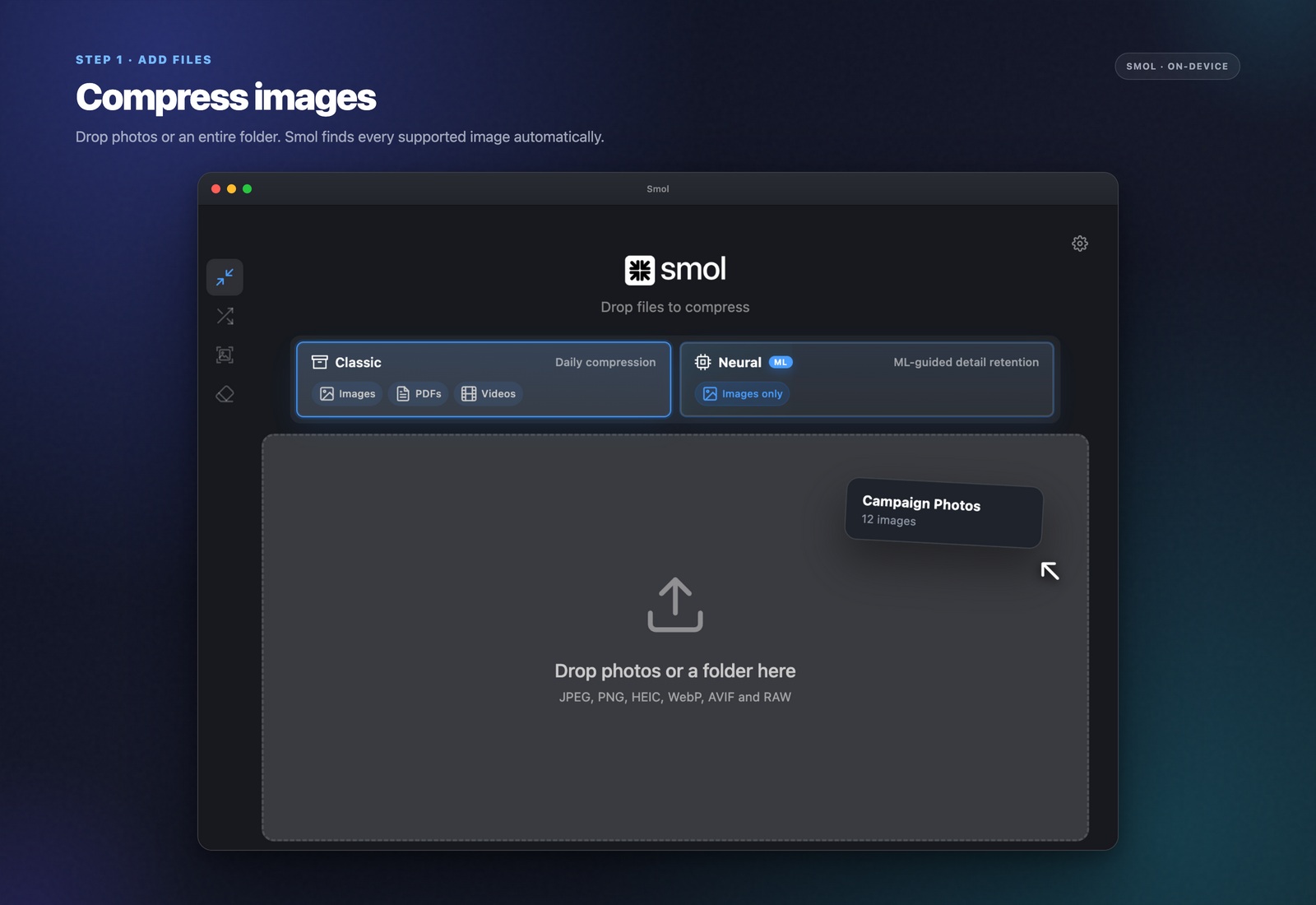
Arrastra una foto, una carpeta completa, o un lote de formatos mixtos — JPEG, PNG, WebP, AVIF, HEIC o RAW (CR2, NEF, ARW, DNG) — directamente a la ventana de Smol. Nada se sube. Soltar el archivo es el único paso que toca tus archivos.
Elige compresión Neural o Classic
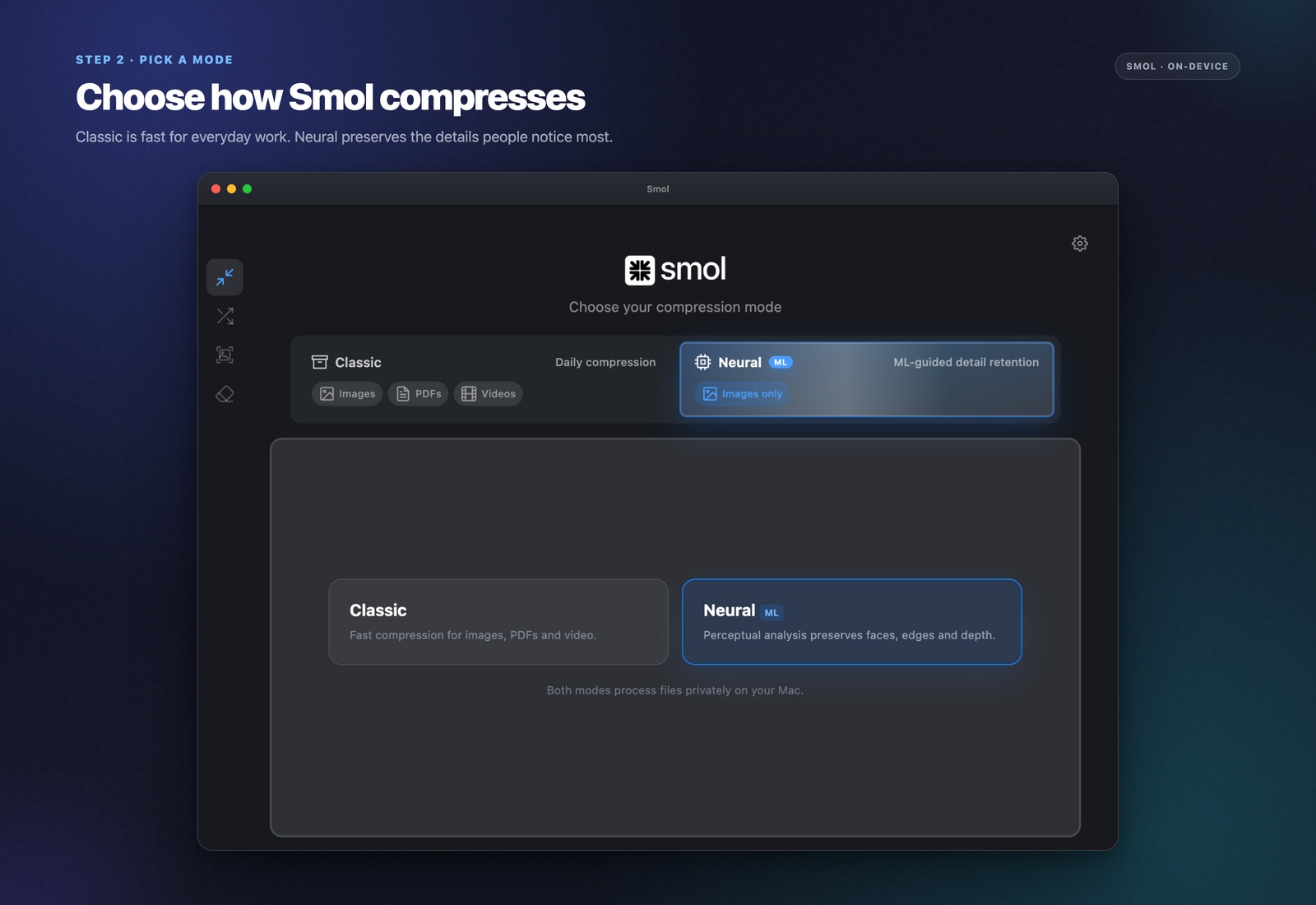
Neural es el modo predeterminado para fotos: mapea caras, texto y bordes antes de comprimir, así el detalle sobrevive mientras el resto del archivo se reduce. Classic es un paso más rápido y simple para cuando una imagen no necesita ese nivel de cuidado — capturas de pantalla, gráficos planos, exportaciones rápidas.
Elige un formato de salida
Mantén el formato original, o convierte mientras comprimes — AVIF para el archivo más pequeño posible con soporte moderno en navegadores, WebP como punto medio algo más compatible, o JPEG para máxima compatibilidad con software antiguo.
Ajusta el control de calidad si quieres más control
El ajuste predeterminado está calibrado para "sin diferencia visible". Baja el control para archivos aún más pequeños, o súbelo si estás preparando imágenes para impresión en lugar de pantalla.
Comprime
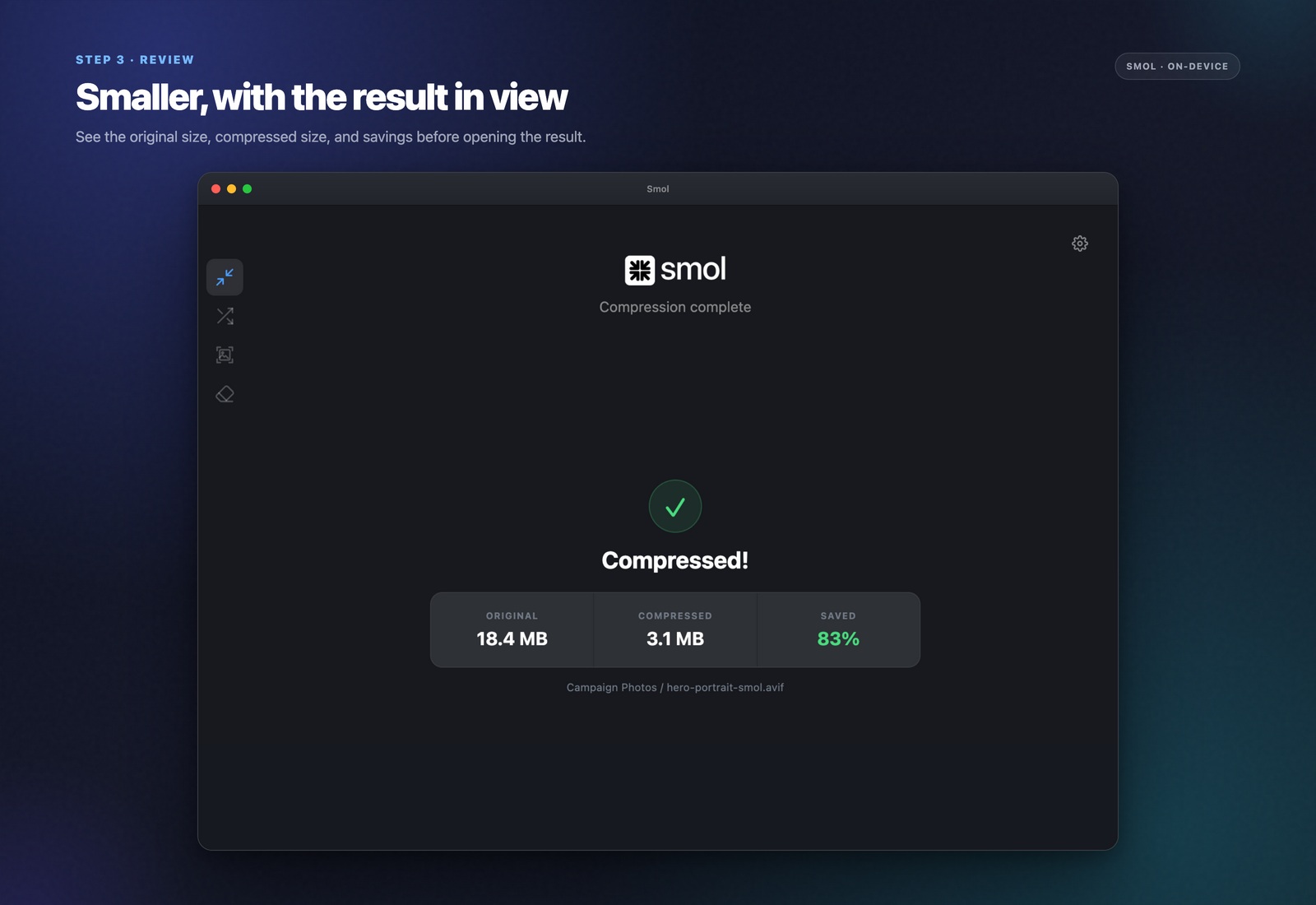
Smol procesa cada archivo localmente usando la CPU y GPU de tu Mac. Una sola foto termina en menos de un segundo; una carpeta de 500 termina en el tiempo que tarda en prepararse un café. Cada resultado muestra la reducción exacta de tamaño, y Smol siempre conserva el original si comprimir hiciera que un archivo fuera más grande.
¿Cuánto más pequeñas se vuelven las imágenes en realidad?
Resultados típicos con compresión Neural: las fotos JPEG salen 60–85 % más pequeñas. Los archivos PNG — que ya son sin pérdida de por sí — se reducen igualmente entre un 30 % y un 60 % sin ninguna pérdida de calidad, porque Smol reoptimiza la compresión en sí en lugar de descartar píxeles. Convertir a AVIF encima de eso típicamente añade otro 20–30 % sobre los valores de JPEG, ya que AVIF es un códec más eficiente que JPEG con la misma calidad visual.
La advertencia honesta: una imagen que ya se comprimió mucho una vez tiene menos margen para reducirse más. Un archivo RAW de cámara o un JPEG ligeramente comprimido recién salido de un teléfono es el que más tiene que ganar; una imagen que ya pasó dos veces por un compresor con pérdida mostrará un ahorro menor (pero aún real).
¿Qué formato deberías elegir realmente?
AVIF es hoy la opción más pequeña disponible con soporte sólido en Chrome, Safari, Firefox y Edge — la opción predeterminada correcta para imágenes web cuando el tiempo de carga importa y controlas la entrega.
WebP es un punto medio más seguro: casi tan pequeño como AVIF, con una historia de soporte más larga en software antiguo y en algunas herramientas de terceros que aún no han incorporado AVIF.
JPEG sigue siendo la opción correcta cuando el archivo necesita abrirse de forma fiable en cualquier sitio — software de diseño antiguo, la cadena de herramientas desconocida de un cliente, un flujo de impresión que lo espera. Smol genera los tres, así que nunca quedas atado a una sola respuesta.
Por qué comprimir localmente en lugar de usar una herramienta web
Los compresores basados en navegador requieren subir el archivo, esperar el servidor de otra persona y luego descargar el resultado — y la mayoría limita duramente a los usuarios gratuitos: TinyPNG te limita a 5 MB por imagen, otros limitan la cantidad de archivos por día. La compresión local se salta el paso de subida y descarga por completo, lo cual es a la vez más rápido y significa que una foto de un cliente bajo NDA o una imagen de producto sin publicar nunca sale de tu Mac. No hay cuenta, no hay servidor y no hay cola — el único límite real es tu propio espacio en disco.
Preguntas frecuentes
¿Comprimir una imagen en Mac reduce la calidad?
Cierta pérdida de calidad es inherente a formatos con pérdida como JPEG, WebP y AVIF, pero la compresión Neural de Smol la controla con precisión: caras, texto y bordes quedan protegidos mientras las regiones de bajo detalle como el cielo o los fondos lisos se comprimen con más fuerza. La mayoría de los resultados son visualmente indistinguibles del original a tamaños de visualización normales. La compresión PNG es sin pérdida — ahí no hay ningún compromiso de calidad.
¿Puedo comprimir cientos de imágenes a la vez en Mac?
Sí. Arrastra una carpeta con 500 o más imágenes mixtas a Smol y las procesa todas, mostrando progreso y ahorro por archivo mientras trabaja. No hay límite de tamaño de lote.
¿Hay alguna forma gratuita de comprimir imágenes en Mac sin subirlas?
Vista Previa de macOS puede reexportar JPEGs con una calidad más baja, y la herramienta de línea de comandos integrada `sips` puede ajustar tamaño y calidad de JPEG — ambas funcionan sin conexión. Ninguna admite salida en AVIF, procesamiento por lotes a gran escala ni compresión consciente del contenido, que es donde una herramienta dedicada como Smol aporta más valor.
¿Qué formatos de imagen admite Smol?
Smol lee JPEG, PNG, WebP, AVIF, HEIC, GIF, TIFF, BMP y formatos RAW incluyendo CR2, NEF, ARW y DNG. Puede escribir JPEG, PNG, WebP y AVIF.
¿La compresión de imágenes es instantánea?
Una sola foto se comprime en menos de un segundo. El tiempo de procesamiento escala con la cantidad y el tamaño de los archivos, pero todo se ejecuta con la CPU y GPU de tu propio Mac — no hay paso de subida ni descarga que añada latencia, así que es consistentemente más rápido que una herramienta basada en navegador.
Sigue leyendo