Video
Cómo comprimir video para email, Slack y Discord en Mac
Una grabación de pantalla de dos minutos fácilmente puede llegar a 80–150 MB — muy por encima de lo que Slack, Discord o el email permiten adjuntar directamente. Aquí tienes cómo comprimir un video en Mac hasta un tamaño que realmente supere esos límites, sin aprender el sistema de ajustes preestablecidos de HandBrake.
Paso a paso
Suelta tu video en Smol
Arrastra un archivo MP4, MOV, AVI, MKV o WebM a la ventana de Smol. Nada se sube — el archivo se lee y procesa directamente desde el disco.
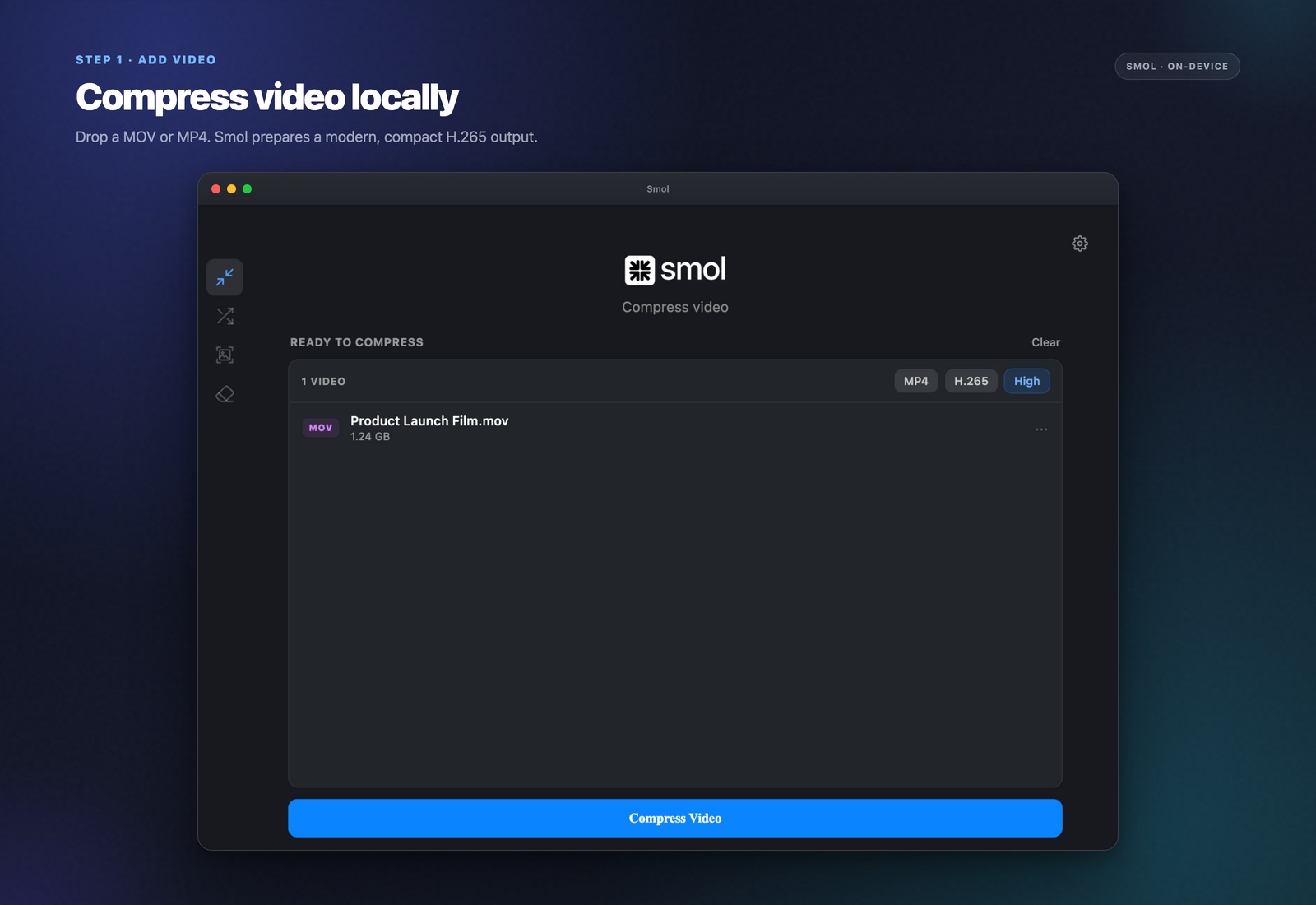
Elige calidad High o Web
High mantiene la resolución y el detalle cerca del original, para cuando aún necesitas que se vea nítido. Web apunta al tamaño de archivo más pequeño y práctico para compartir — la opción correcta para una grabación de pantalla que va a Slack o como adjunto de email.
Comprime
Smol codifica usando H.265 (HEVC), el mismo estándar que usa HandBrake, pero sin menú de ajustes preestablecidos, parámetros ni pantalla de configuración. Una grabación de pantalla de 84 MB suele comprimirse a alrededor de 7–8 MB con el ajuste Web.
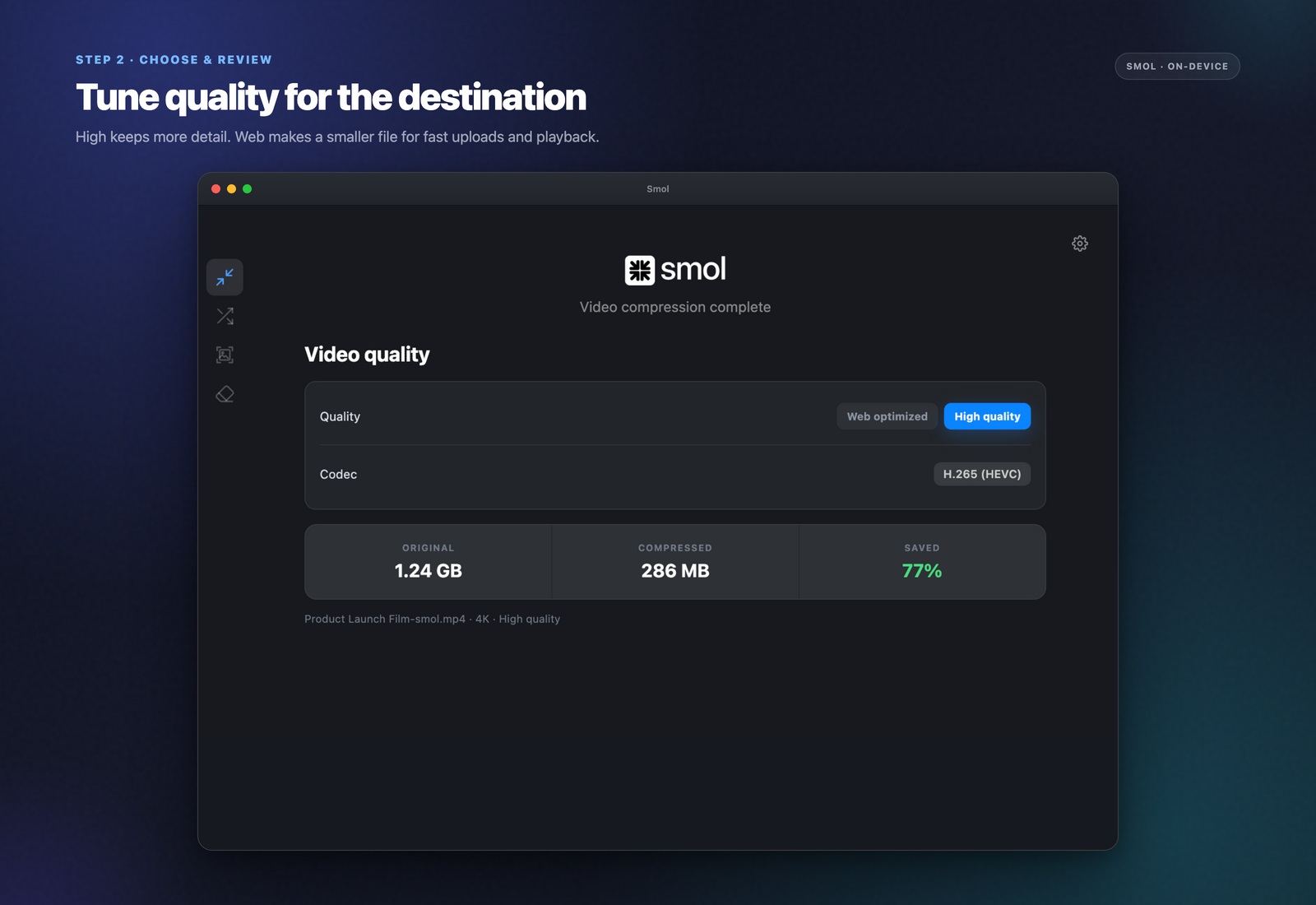
Por qué H.265 en lugar de H.264
H.265 (HEVC) es aproximadamente un 50 % más eficiente que el estándar H.264 más antiguo con la misma calidad visual — lo que significa que un video de aspecto comparable sale con aproximadamente la mitad del tamaño de archivo. El soporte para reproducir video H.265 es ahora estándar en macOS, iOS y todos los navegadores principales, así que hay poca razón para seguir apuntando a H.264 a menos que alguna herramienta antigua específica en tu flujo de trabajo lo requiera.
Cuáles son realmente los límites de subida habituales
Slack limita las subidas de archivos en el plan gratuito a 1 GB (menos en algunos planes antiguos), Discord limita a la mayoría de los usuarios sin Nitro a 25 MB, y la mayoría de los proveedores de email limitan los adjuntos a alrededor de 25 MB. El límite de Discord es el que más problemas causa — una grabación de pantalla sin editar supera regularmente los 25 MB incluso para un clip corto, exactamente la brecha que el ajuste de calidad Web está pensado para cerrar.
Por qué esto es mejor que HandBrake para tareas rápidas
HandBrake es gratuito, capaz, y la herramienta correcta para trabajo de video serio — pero su biblioteca de ajustes preestablecidos, las opciones de contenedor/códec y la codificación en dos pasadas están pensadas para gente que ya sabe lo que quiere. Para el caso mucho más común de "haz que esta grabación de pantalla sea lo bastante pequeña para adjuntarla", esa superficie de configuración es pura fricción. Smol reduce la decisión a dos opciones — High o Web — y no se interpone en el camino.
Preguntas frecuentes
¿Cómo comprimo un video en Mac sin HandBrake?
Suelta el video en Smol, elige calidad High o Web, y comprime. Usa el mismo estándar de codificación H.265 que HandBrake pero sin ninguna configuración de ajustes preestablecidos — la elección de dos opciones cubre la gran mayoría de los casos reales.
¿Cuál es el mejor ajuste de video para enviar un archivo por email?
Calidad Web, que apunta al tamaño de archivo más pequeño y práctico para compartir en lugar de máxima fidelidad. La mayoría de los proveedores de email limitan los adjuntos a alrededor de 25 MB, y una grabación de pantalla o un clip corto comprimido con calidad Web suele superar eso con margen.
¿Comprimir video reduce la resolución?
No — la compresión reduce el tamaño del archivo principalmente mediante una codificación más eficiente, no reduciendo las dimensiones del cuadro. La calidad Web aplica una compresión más fuerte que High, lo cual puede notarse si se mira de cerca, pero la resolución en sí no cambia.
¿Cuánto más pequeña queda una grabación de pantalla de 84 MB?
Típicamente alrededor de 7–8 MB con calidad Web — una reducción de aproximadamente el 90 %, algo habitual en grabaciones de pantalla porque suelen tener grandes áreas estáticas que se comprimen muy eficientemente.
¿Smol sube archivos de video para comprimirlos?
No. Cada video se procesa localmente usando la CPU y GPU de tu Mac. No hay paso de subida, así que el tiempo de procesamiento depende solo de tu hardware y del archivo en sí — no de tu conexión a internet.
Sigue leyendo