Privatsphäre
Wie du EXIF- und GPS-Daten vor dem Teilen aus Fotos auf dem Mac entfernst
Jedes Foto von einem Telefon oder einer Kamera trägt versteckte Metadaten — oft einschließlich der exakten GPS-Koordinaten, wo es aufgenommen wurde. Bevor du ein Foto online postest oder an jemanden schickst, dem du nicht vollständig vertraust, lohnt es sich, diese Daten zu entfernen. Hier ist, wie das auf dem Mac geht, ohne die Bildqualität überhaupt anzufassen.
Schritt für Schritt
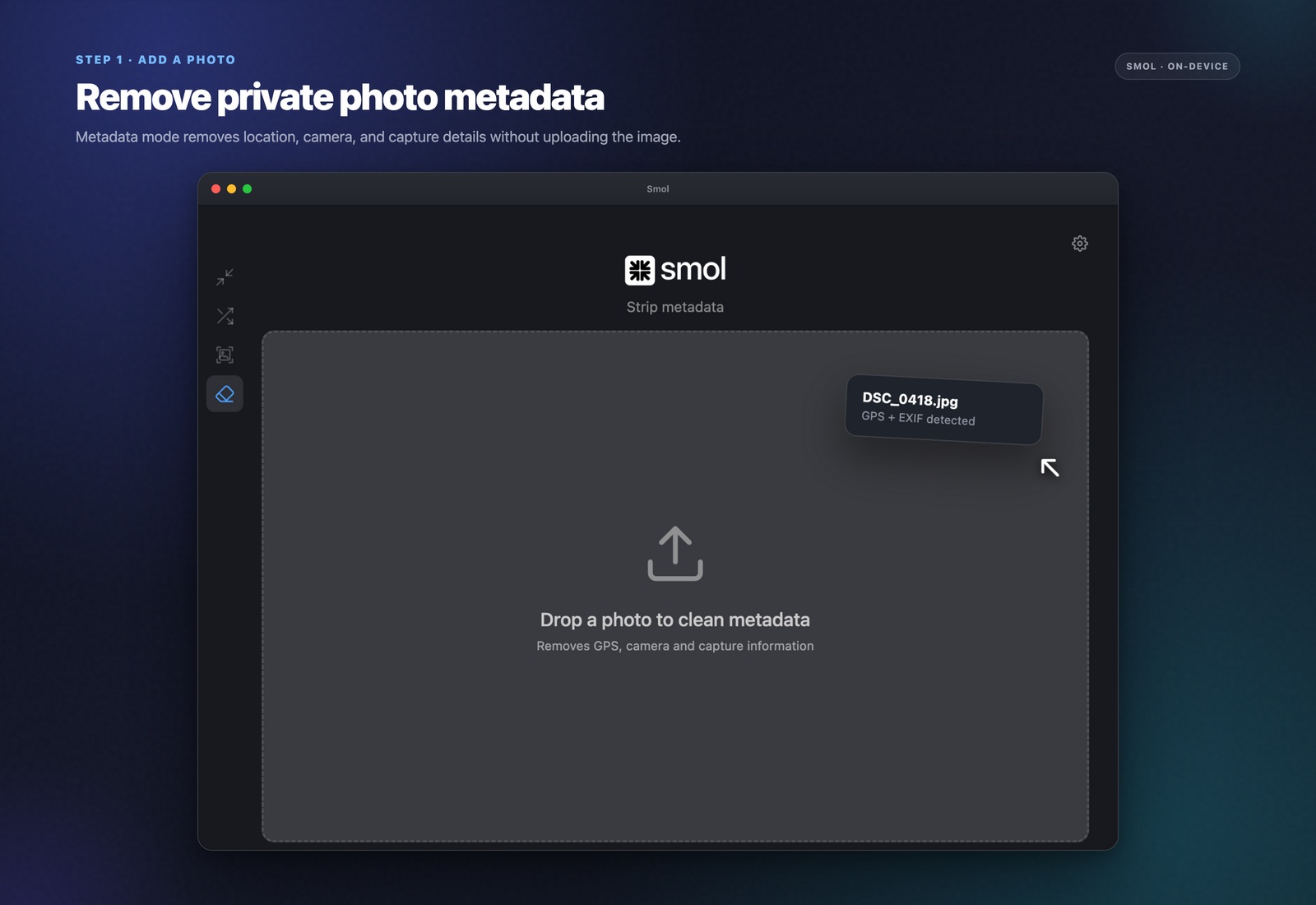
Foto oder Ordner in Smol ziehen
Zieh ein einzelnes Bild oder einen ganzen Ordner in das Smol-Fenster — JPEG, PNG, HEIC und die meisten anderen Formate tragen EXIF-Metadaten und werden unterstützt.
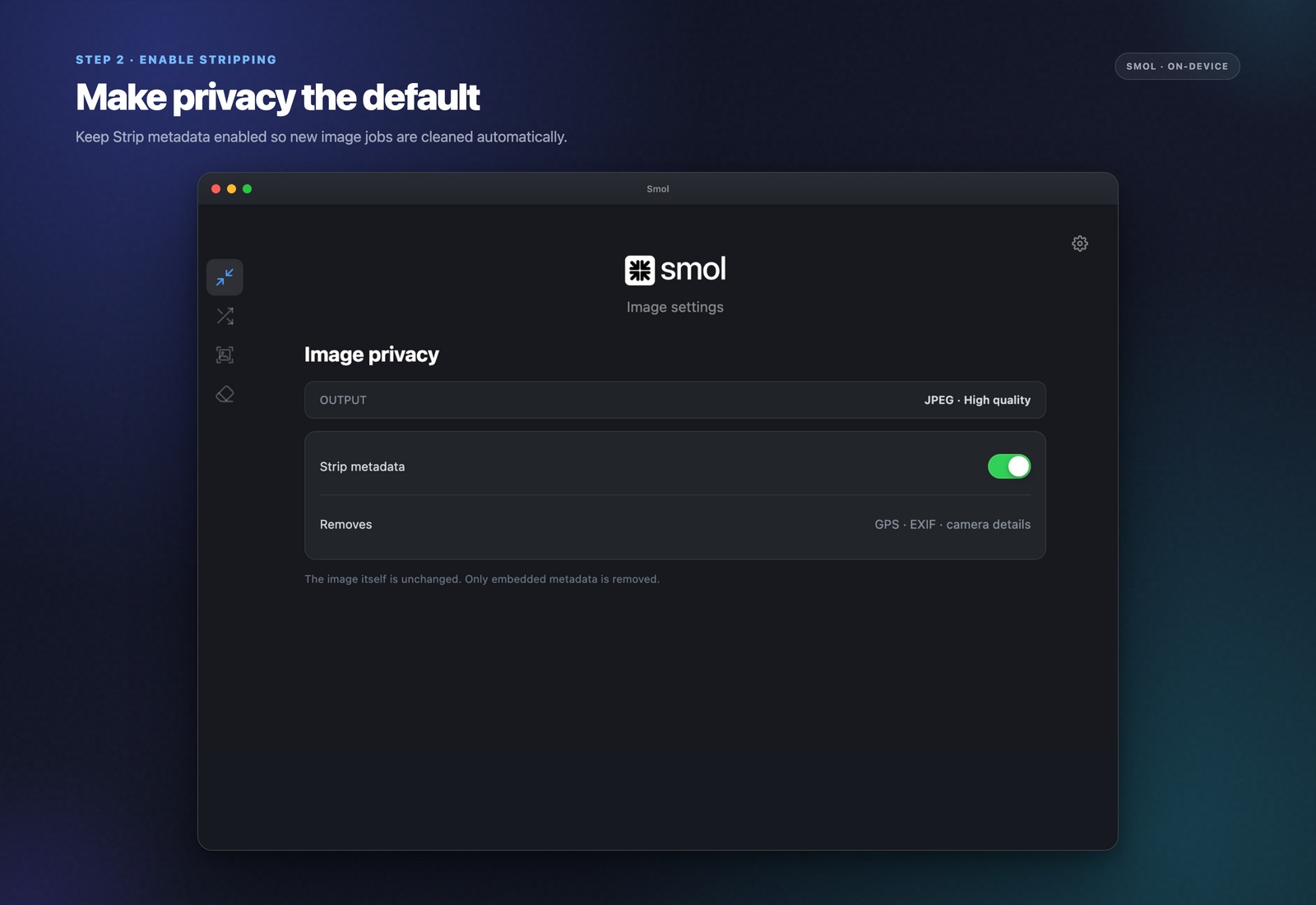
„Metadaten entfernen" in den Einstellungen aktivieren
Das entfernt EXIF-, GPS-, IPTC- und XMP-Daten in einem Durchgang. Du kannst es zusammen mit der Kompression aktivieren, oder für sich allein ausführen, ohne das Bild überhaupt neu zu komprimieren.
Datei verarbeiten
Der Bildinhalt bleibt pixelgenau unverändert — nur die Metadaten werden entfernt. Kameramodell, GPS-Koordinaten, Zeitstempel und Autorenfelder sind aus der Ausgabedatei verschwunden.
Was EXIF-Daten tatsächlich enthalten
EXIF (Exchangeable Image File Format) sind Metadaten, die automatisch von Kameras und Telefonen eingebettet werden — typischerweise Kamera- oder Telefonmodell, das exakte Datum und die Uhrzeit der Aufnahme, Kameraeinstellungen wie Blende und Verschlusszeit und, falls Standortdienste aktiv waren, die genauen GPS-Koordinaten des Aufnahmeorts. IPTC und XMP sind verwandte Metadatenstandards, die zusätzlich Autorenname, Copyright-Infos und beschreibende Stichwörter tragen können, je nachdem, was sie hinzugefügt hat.
Warum das vor dem Teilen wichtig ist
In ein öffentlich gepostetes Foto eingebettete GPS-Koordinaten verraten genau, wo es aufgenommen wurde — dein Zuhause, das Büro eines Kunden, wo auch immer das Bild entstanden ist — oft ohne dass Fotografin oder Motiv überhaupt merken, dass die Daten dort sind. Die meisten sozialen Plattformen entfernen EXIF automatisch beim Hochladen, aber E-Mail, Slack, Direktnachrichten und viele Websites tun das nicht. Falls ein Foto irgendwohin geht, was du nicht vollständig kontrollierst, entfernt das vorherige Entfernen der Metadaten das Risiko, statt sich darauf zu verlassen, dass die Plattform der Empfängerin das für dich erledigt.
Das rührt die Bildqualität nicht an
Metadaten und Pixeldaten werden innerhalb einer Bilddatei getrennt gespeichert. Metadaten zu entfernen ist rein eine Datenlösch-Operation — es kodiert oder komprimiert das Bild nicht neu, daher gibt es überhaupt keinen Qualitäts-Kompromiss, selbst wenn du es ausführst, ohne die Datei gleichzeitig zu komprimieren.
Häufige Fragen
Wie entferne ich GPS-Standortdaten aus einem Foto auf dem Mac?
Zieh das Foto in Smol und aktiviere „Metadaten entfernen" in den Einstellungen, dann verarbeite es. Das entfernt GPS-Koordinaten zusammen mit Kameramodell, Zeitstempeln und anderen EXIF-Feldern, ohne das Bild selbst zu verändern.
Verringert das Entfernen von EXIF-Daten die Bildqualität?
Nein. Metadaten werden getrennt von Pixeldaten gespeichert, daher ist das Entfernen keine Neukomprimierung und kein Qualitätsverlust — der Bildinhalt ist bis auf die entfernten Metadaten byte-identisch.
Entfernen soziale Medien EXIF-Daten nicht bereits automatisch?
Die meisten großen Plattformen (Instagram, Facebook, Twitter/X) entfernen EXIF-Daten beim Hochladen, aber das ist nicht universell — E-Mail-Anhänge, direktes Dateiteilen, Slack und viele Websites entfernen sie nicht. Metadaten selbst vor dem Teilen zu entfernen, beseitigt die Unsicherheit.
Welche Metadaten entfernt Smol?
EXIF (Kameramodell, Einstellungen, Zeitstempel, GPS-Koordinaten), IPTC und XMP-Daten — einschließlich Autoreninformationen und beschreibender Stichwörter, sofern vorhanden.
Kann ich Metadaten entfernen, ohne das Bild auch zu komprimieren?
Ja. Das Entfernen von Metadaten ist unabhängig von der Kompression — du kannst Metadaten allein entfernen, das Bild bleibt ansonsten völlig unverändert.
Weiterlesen