Bilder
Wie du Bilder auf dem Mac komprimierst, ohne Qualität zu verlieren
Ein Foto von einem modernen iPhone oder einer spiegellosen Kamera wiegt schnell 5–15 MB. Multipliziere das mit einem Ordner voller Produktfotos, einem Stapel Screenshots oder einer Kundenlieferung, und die Dateigröße wird zum echten Problem — langsame Uploads, gesprengte E-Mail-Limits, Webseiten, die an Core Web Vitals scheitern. Hier ist genau, wie du Bilder auf deinem Mac mit Smol komprimierst — ohne Upload-Schritt und ohne Rätselraten bei der Qualität.
Schritt für Schritt
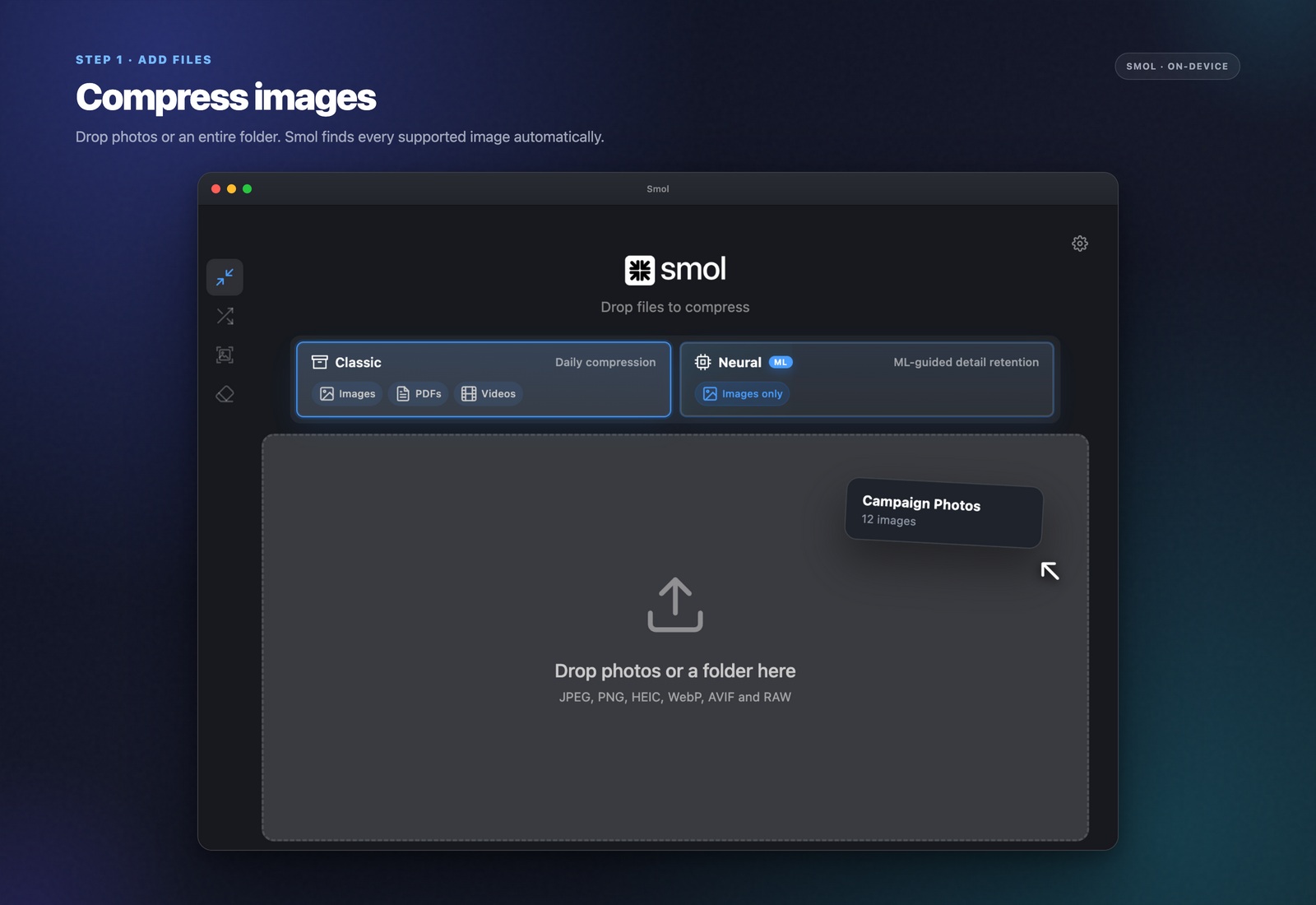
Smol öffnen und Bilder hineinziehen
Zieh ein einzelnes Foto, einen ganzen Ordner oder einen Stapel gemischter Formate — JPEG, PNG, WebP, AVIF, HEIC oder RAW (CR2, NEF, ARW, DNG) — direkt in das Smol-Fenster. Nichts wird hochgeladen. Das Ablegen ist der einzige Schritt, bei dem deine Dateien überhaupt berührt werden.
Neural- oder Classic-Kompression wählen
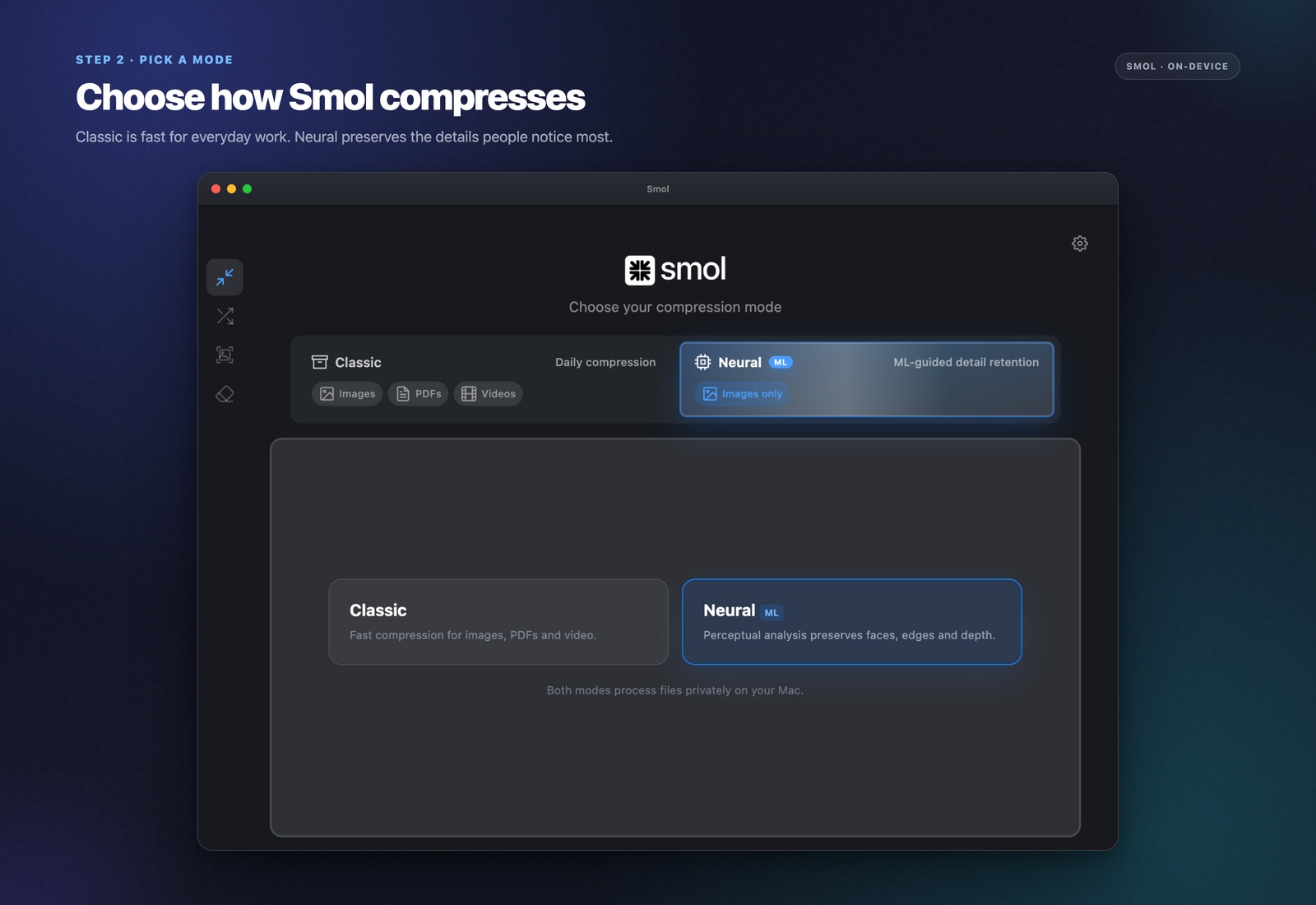
Neural ist der Standard für Fotos: Es kartiert Gesichter, Text und Kanten, bevor komprimiert wird, sodass Details erhalten bleiben, während der Rest der Datei schrumpft. Classic ist ein schnellerer, einfacherer Durchlauf für Bilder, die diese Sorgfalt nicht brauchen — Screenshots, flache Grafiken, schnelle Exporte.
Ausgabeformat wählen
Behalte das Originalformat, oder konvertiere direkt beim Komprimieren — AVIF für die kleinstmögliche Datei mit moderner Browser-Unterstützung, WebP als etwas kompatiblere Alternative, oder JPEG für maximale Kompatibilität mit älterer Software.
Bei Bedarf den Qualitätsregler anpassen
Die Standardeinstellung ist auf „kein sichtbarer Unterschied" abgestimmt. Zieh den Regler weiter runter für noch kleinere Dateien, oder höher, wenn die Bilder für den Druck statt für den Bildschirm bestimmt sind.
Komprimieren
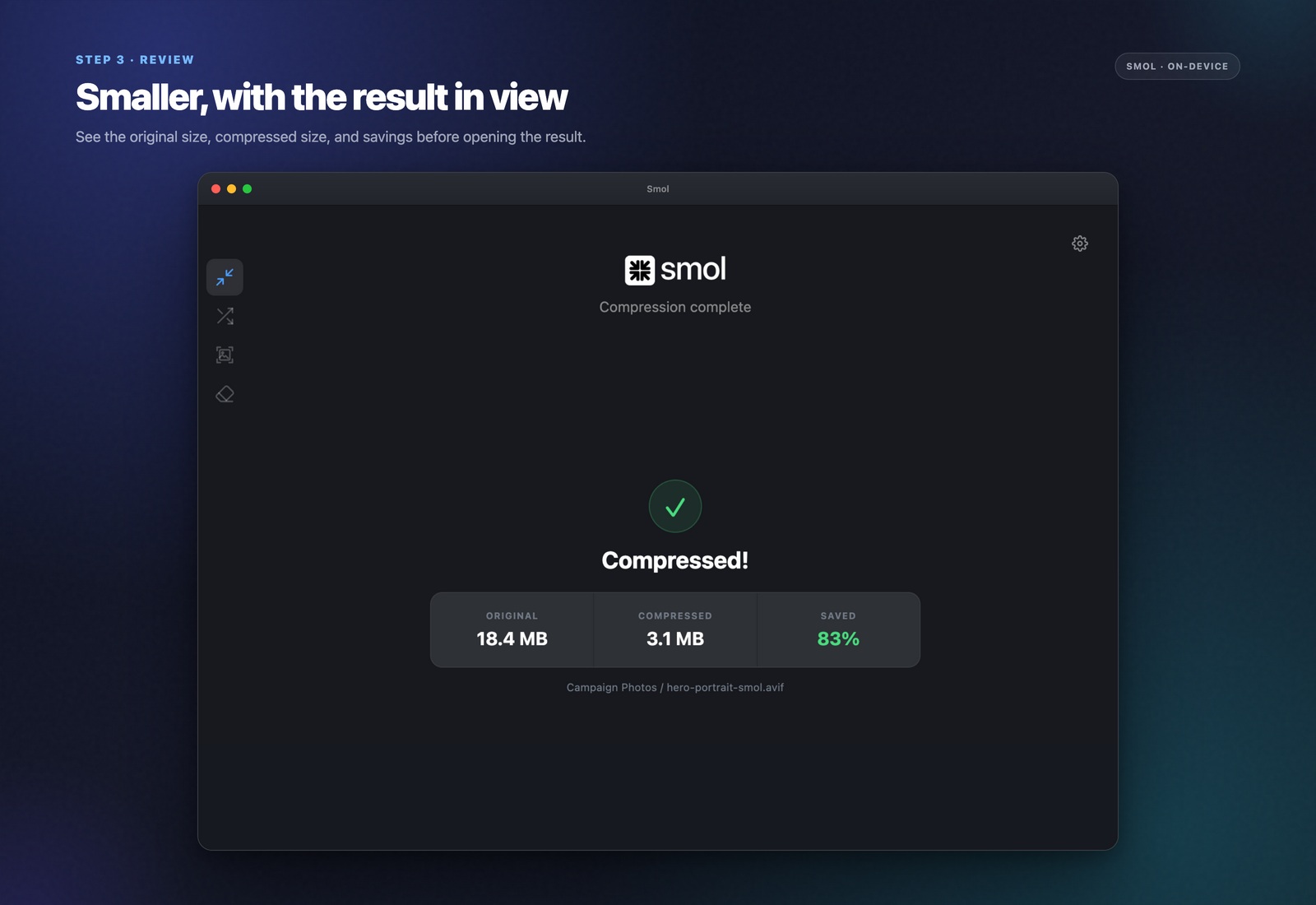
Smol verarbeitet jede Datei lokal mit der CPU und GPU deines Macs. Ein einzelnes Foto ist in unter einer Sekunde fertig; ein Ordner mit 500 Bildern braucht ungefähr so lange wie eine Tasse Kaffee kochen. Jedes Ergebnis zeigt die genaue Größenreduktion, und Smol behält immer das Original, falls die Kompression eine Datei vergrößern würde.
Wie viel kleiner werden Bilder tatsächlich?
Typische Ergebnisse mit Neural-Kompression: JPEG-Fotos werden 60–85 % kleiner. PNG-Dateien — die von Haus aus verlustfrei sind — schrumpfen trotzdem um 30–60 % ohne jeden Qualitätsverlust, weil Smol die Kompression selbst neu optimiert, statt Pixel wegzuwerfen. Eine Konvertierung zu AVIF spart obendrauf typischerweise weitere 20–30 % gegenüber den JPEG-Werten, da AVIF bei gleicher visueller Qualität ein effizienterer Codec als JPEG ist.
Die ehrliche Einschränkung: Ein Bild, das bereits einmal stark komprimiert wurde, hat weniger Spielraum, noch kleiner zu werden. Eine Kamera-RAW-Datei oder ein leicht komprimiertes JPEG direkt vom Telefon hat am meisten zu gewinnen; ein Bild, das schon zweimal durch einen verlustbehafteten Kompressor gelaufen ist, zeigt kleinere (aber immer noch echte) Einsparungen.
Welches Format solltest du tatsächlich wählen?
AVIF ist heute die kleinste verfügbare Option mit solider Unterstützung in Chrome, Safari, Firefox und Edge — die richtige Standardwahl für Web-Bilder, wenn Ladezeit zählt und du die Auslieferung selbst kontrollierst.
WebP ist ein sichererer Mittelweg: fast so klein wie AVIF, mit einer längeren Unterstützungsgeschichte in älterer Software und einigen Drittanbieter-Tools, die AVIF noch nicht nachgezogen haben.
JPEG bleibt die richtige Wahl, wenn die Datei zuverlässig überall öffnen muss — ältere Design-Software, die unbekannte Toolchain eines Kunden, ein Druckworkflow, der es erwartet. Smol schreibt alle drei, sodass du dich nie auf eine Antwort festlegen musst.
Warum lokal komprimieren statt ein Web-Tool zu nutzen
Browserbasierte Kompressoren verlangen das Hochladen der Datei, das Warten auf den Server von jemand anderem und dann das Herunterladen des Ergebnisses — und die meisten begrenzen kostenlose Nutzer hart: TinyPNG limitiert dich auf 5 MB pro Bild, andere begrenzen die Anzahl der Dateien pro Tag. Lokale Kompression überspringt Upload und Download komplett, was sowohl schneller ist als auch bedeutet, dass ein Foto unter NDA oder ein unveröffentlichtes Produktbild nie deinen Mac verlässt. Es gibt kein Konto, keinen Server und keine Warteschlange — die einzige echte Grenze ist dein eigener Speicherplatz.
Häufige Fragen
Verringert Komprimieren eines Bildes auf dem Mac die Qualität?
Ein gewisser Qualitätsverlust gehört bei verlustbehafteten Formaten wie JPEG, WebP und AVIF dazu, aber Smols Neural-Kompression steuert gezielt dagegen: Gesichter, Text und Kanten werden geschützt, während detailarme Bereiche wie Himmel und glatte Hintergründe stärker komprimiert werden. Die meisten Ergebnisse sind bei normaler Betrachtungsgröße visuell nicht vom Original zu unterscheiden. PNG-Kompression ist verlustfrei — hier gibt es überhaupt keinen Qualitäts-Kompromiss.
Kann ich Hunderte Bilder auf einmal auf dem Mac komprimieren?
Ja. Zieh einen Ordner mit 500+ gemischten Bildern in Smol, und alle werden verarbeitet, mit Fortschritt und Ersparnis pro Datei während der Verarbeitung. Es gibt keine Obergrenze für die Stapelgröße.
Gibt es eine kostenlose Möglichkeit, Bilder auf dem Mac ohne Upload zu komprimieren?
macOS Vorschau kann JPEGs mit einer niedrigeren Qualitätseinstellung neu exportieren, und das eingebaute Kommandozeilen-Tool `sips` kann JPEG-Größe und -Qualität anpassen — beide funktionieren offline. Keines unterstützt AVIF-Ausgabe, Stapelverarbeitung in großem Maßstab oder inhaltsbewusste Kompression — genau dort bringt ein dediziertes Tool wie Smol den größten Mehrwert.
Welche Bildformate unterstützt Smol?
Smol liest JPEG, PNG, WebP, AVIF, HEIC, GIF, TIFF, BMP und RAW-Formate einschließlich CR2, NEF, ARW und DNG. Es kann JPEG, PNG, WebP und AVIF schreiben.
Geht die Bildkompression sofort?
Ein einzelnes Foto wird in unter einer Sekunde komprimiert. Die Verarbeitungszeit skaliert mit Dateianzahl und -größe, aber alles läuft auf der eigenen CPU und GPU deines Macs — es gibt keinen Upload- oder Download-Schritt, der Latenz hinzufügt, daher ist es durchweg schneller als ein browserbasiertes Tool.
Weiterlesen