Workflow
Wie du Hunderte Dateien auf einmal auf dem Mac stapelweise komprimierst
Eine Datei nach der anderen zu komprimieren ist völlig in Ordnung für eine Datei. Es scheitert in dem Moment, in dem du einen Ordner mit 300 Produktfotos, eine Staffel Bildschirmaufnahmen oder eine Kundenlieferung voller gemischter Formate hast. Hier ist, wie du einen kompletten Ordner auf dem Mac in einem einzigen Durchgang stapelweise komprimierst, ohne Größen- oder Anzahllimit.
Schritt für Schritt
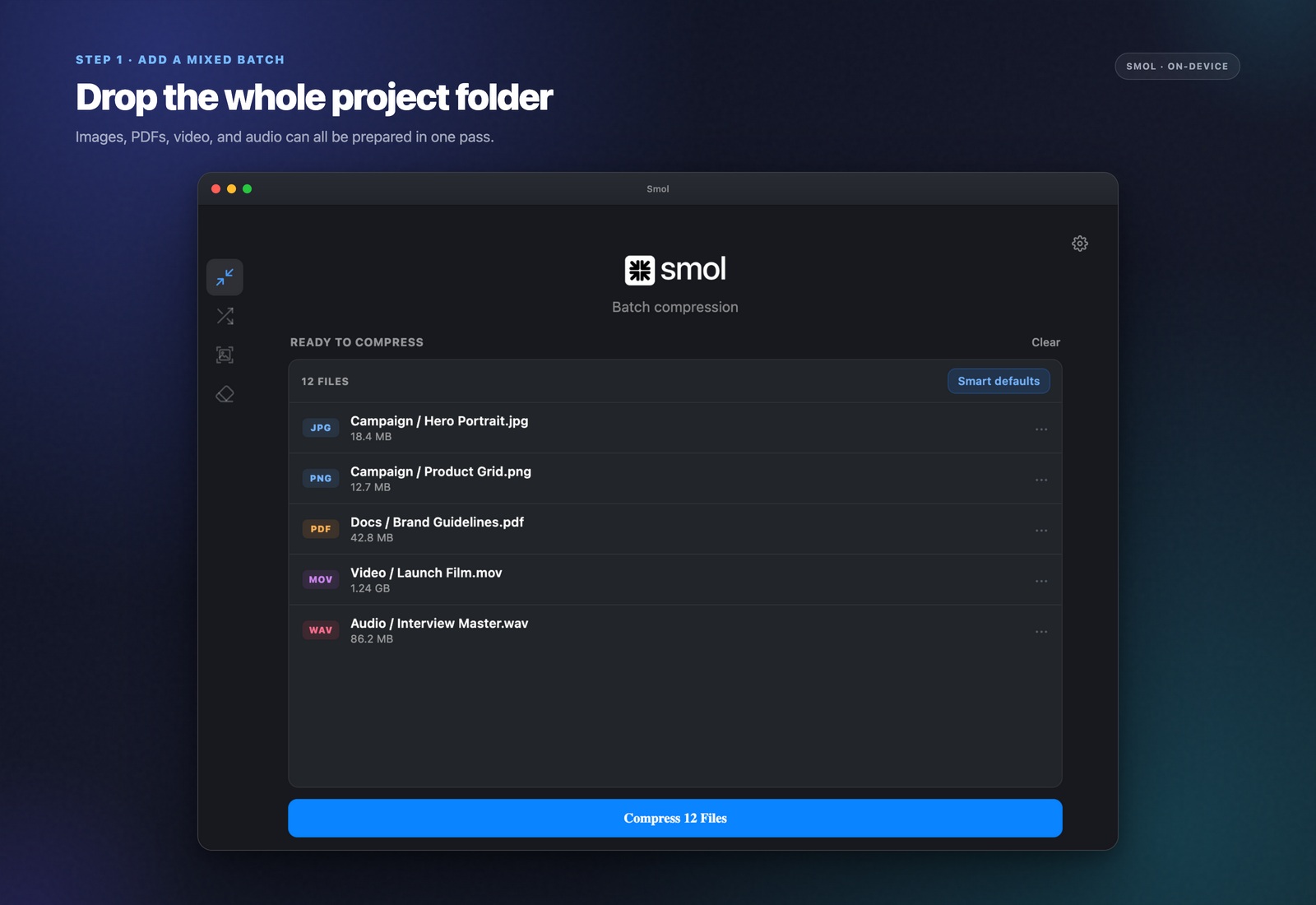
Den ganzen Ordner auswählen oder hineinziehen
Zieh einen Ordner — oder wähle mehrere Dateien gleichzeitig im Finder aus — in das Smol-Fenster. Bilder, PDFs und Videos können im selben Stapel gemischt werden; Smol erkennt automatisch, wie jeder Dateityp zu behandeln ist.
Kompressionseinstellungen einmal festlegen
Wähle Qualitätseinstellungen für jeden im Stapel vorhandenen Dateityp — Neural oder Classic für Bilder, eine PDF-Vorgabe, High oder Web für Video. Diese Einstellungen gelten für den gesamten Stapel, du konfigurierst also einmal statt pro Datei.
Den Stapel ausführen
Smol arbeitet die Warteschlange mit Fortschritt und Ersparnis pro Datei live ab. Virtuelles Scrollen hält die Liste auch jenseits von 1.000 Dateien reaktionsschnell — die Oberfläche wird mit wachsendem Stapel nicht langsamer.
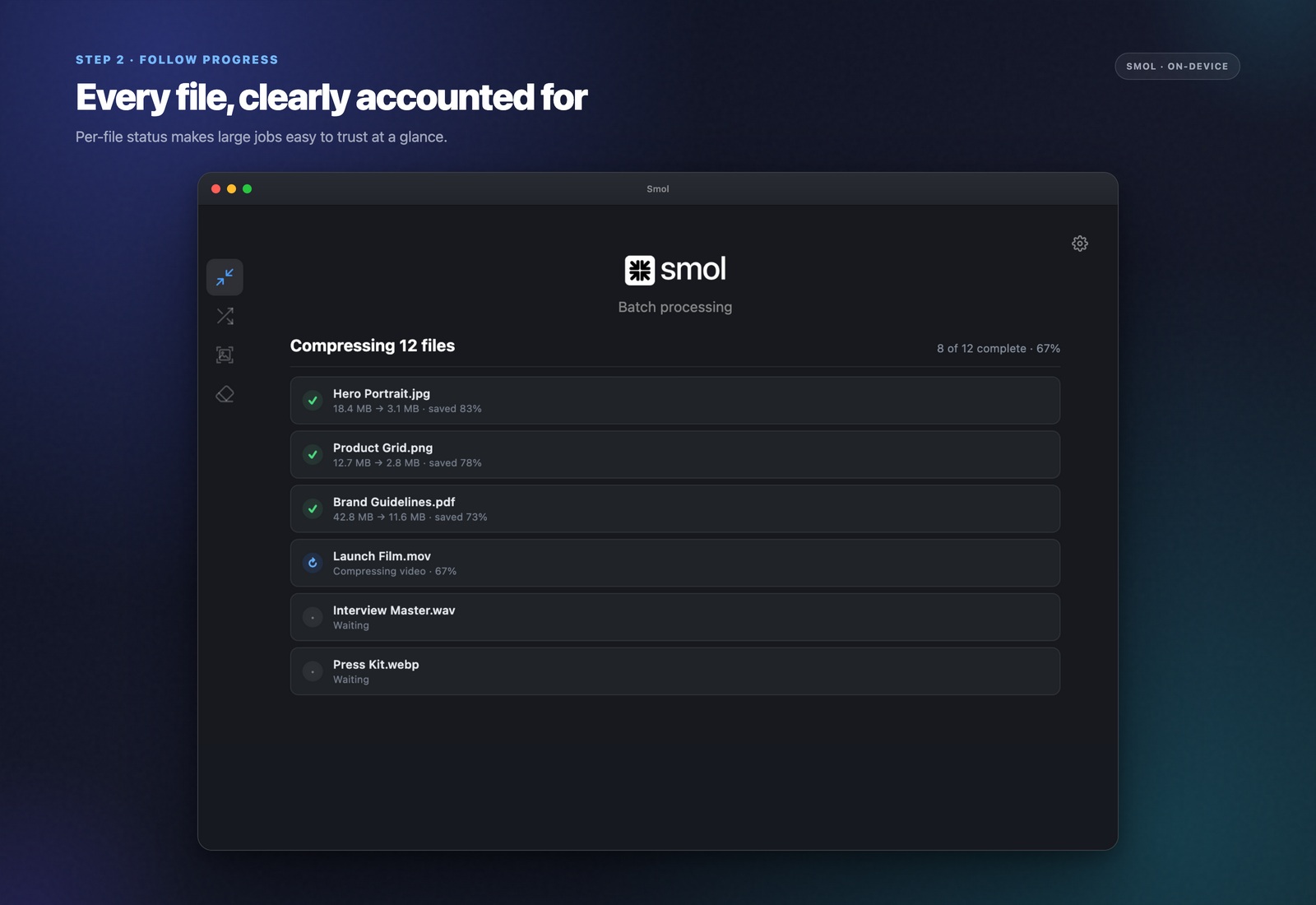
Einzelne Dateien prüfen, abbrechen oder erneut optimieren
Du kannst mitten im Stapel abbrechen, ohne die bereits verarbeiteten Dateien zu verlieren, oder danach zurückgehen und bestimmte Dateien mit anderen Einstellungen erneut ausführen, falls ein Bild oder PDF eine andere Behandlung braucht als der Rest.
Was „ohne Limit" tatsächlich bedeutet
Es gibt keine Dateianzahl-Obergrenze, kein Tageskontingent und keine Größenobergrenze pro Datei. Leg ein 4-GB-Video, einen Ordner mit 50.000 Bildern oder 200 PDFs auf einmal ab — alles funktioniert, weil die Verarbeitung lokal statt gegen einen Server mit Ratenbegrenzung läuft. Die einzige echte Grenze ist der eigene Speicherplatz deines Macs, was für fast jeden realistischen Stapel keine praktische Einschränkung darstellt.
Die Limits, die das ersetzt
Browserbasierte Kompressoren sind um Limits pro Anfrage herum gebaut, weil sie für Serverzeit bezahlen: TinyPNG begrenzt kostenlose Nutzer auf 5 MB pro Bild, Smallpdf auf 2 PDFs pro Tag, iLoveImg auf 25 MB pro Datei. Keine dieser Zahlen hat wirklich damit zu tun, was technisch möglich ist — sie existieren, weil Hochladen und Verarbeiten auf dem Server eines anderen Geld pro Datei kostet. Lokale Kompression beseitigt den Grund für das Limit komplett.
Dateitypen in einem Stapel mischen
Ein echter Lieferordner ist selten nur ein Dateityp — es sind Fotos, ein paar PDFs und vielleicht ein kurzes Video, die alle zusammen rausgehen müssen. Smol behandelt genau das direkt: Leg den kompletten gemischten Ordner in einem Durchgang ab, statt Dateien vorher nach Typ zu sortieren und drei separate Durchläufe zu starten.
Häufige Fragen
Gibt es ein Limit, wie viele Dateien ich auf einmal komprimieren kann?
Kein hartes Limit. Smol wurde bereits auf Stapeln jenseits von 1.000 Dateien eingesetzt; virtuelles Scrollen in der Oberfläche hält es in diesem Umfang reaktionsschnell, statt mit wachsender Liste langsamer zu werden.
Kann ich Bilder, PDFs und Videos im selben Stapel mischen?
Ja. Leg einen Ordner mit einer beliebigen Kombination von Dateitypen ab, und Smol wendet die passenden Kompressionseinstellungen basierend auf dem jeweiligen Format an, alles in einem Durchgang.
Was passiert, wenn ich einen Stapel mittendrin abbrechen muss?
Bereits verarbeitete Dateien behalten beim Abbrechen ihre komprimierten Ergebnisse — nichts geht verloren oder wird zurückgesetzt. Du kannst später mit den verbleibenden Dateien fortsetzen.
Kann ich nur eine Datei aus einem Stapel mit anderen Einstellungen neu komprimieren?
Ja. Nach Abschluss eines Stapels kannst du eine einzelne Datei auswählen und mit anderen Qualitätseinstellungen erneut ausführen, ohne den ganzen Stapel wiederholen zu müssen.
Wirkt sich die Stapelgröße auf die Verarbeitungsgeschwindigkeit pro Datei aus?
Nein — jede Datei wird unabhängig mit der CPU und GPU deines Macs verarbeitet, daher bleibt die Geschwindigkeit pro Datei konstant, egal ob der Stapel 5 oder 500 Dateien umfasst. Die Gesamtzeit skaliert etwa linear mit Anzahl und Größe der Dateien.
Weiterlesen