Bilder
Wie du HEIC auf dem Mac in JPEG umwandelst
HEIC ist seit 2017 das Standardfotoformat auf jedem iPhone, und es ist auch die häufigste Ursache für „warum öffnet sich diese Datei nicht"-Frust — viel Software, Websites und ältere Tools erwarten immer noch JPEG. Hier ist, wie du HEIC auf dem Mac in JPEG (oder PNG, WebP, AVIF) umwandelst, ein Foto oder einen kompletten Kamerarollen-Export auf einmal, ohne irgendetwas hochzuladen.
Schritt für Schritt
HEIC-Dateien in Smol ziehen
Zieh eine einzelne .heic-Datei hinein, oder wähle den ganzen Ordner, den du aus Fotos exportiert oder von deinem iPhone per AirDrop erhalten hast. Smol liest HEIC nativ — kein Plugin oder Codec-Installation nötig.
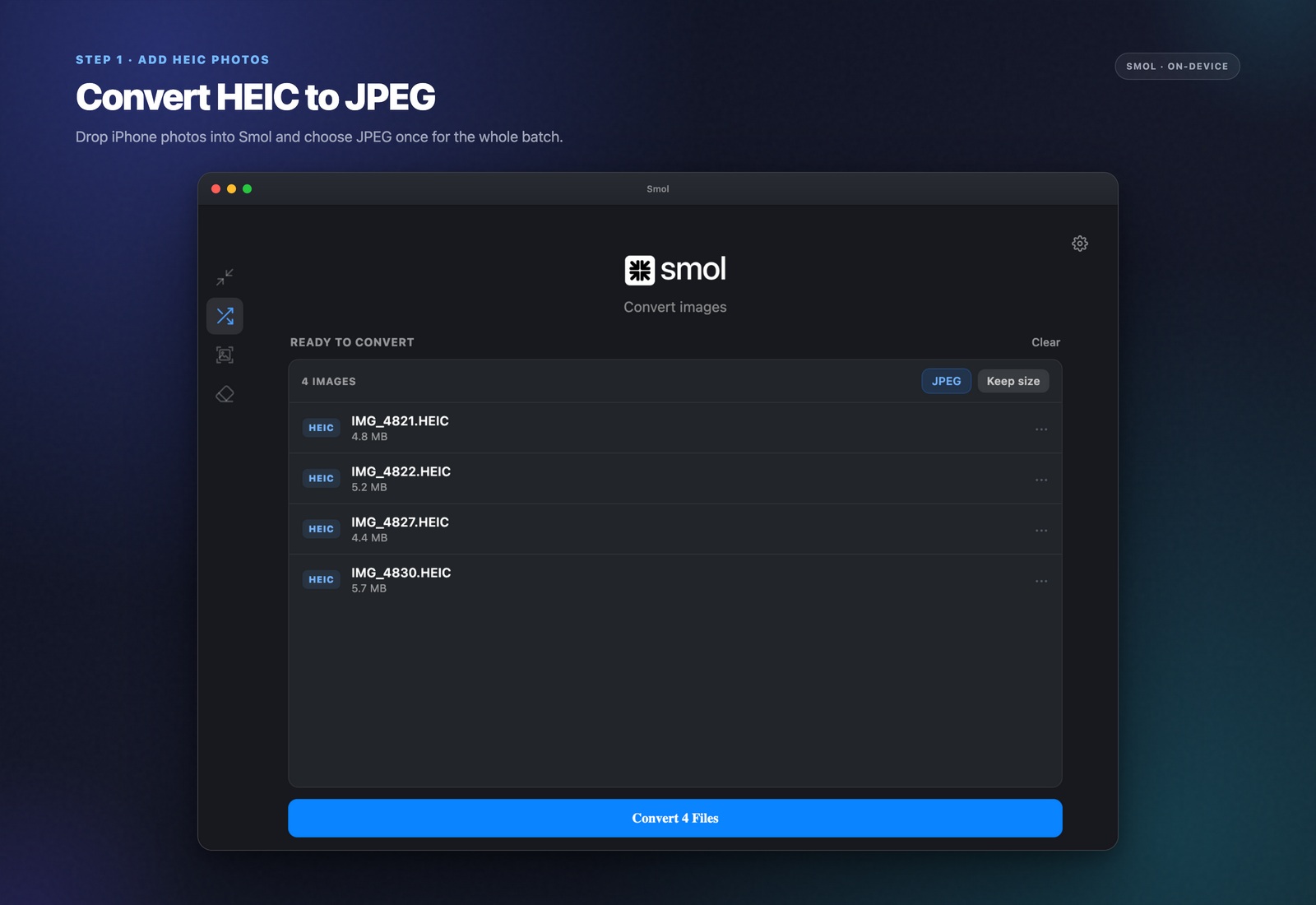
Ausgabeformat auf JPEG stellen
Wähle in den Formateinstellungen JPEG als Ausgabe. PNG, WebP und AVIF stehen ebenfalls zur Verfügung, falls du für denselben Stapel ein anderes Zielformat brauchst.
Qualitätsstufe wählen
Die Standardeinstellung erhält die visuelle Qualität, während die Datei trotzdem schrumpft — HEIC ist bereits recht effizient, daher landet eine reine Konvertierung in hoher Qualität meist nah an der Originalgröße; ein niedrigerer Qualitätsregler tauscht etwas Detail gegen ein kleineres JPEG.
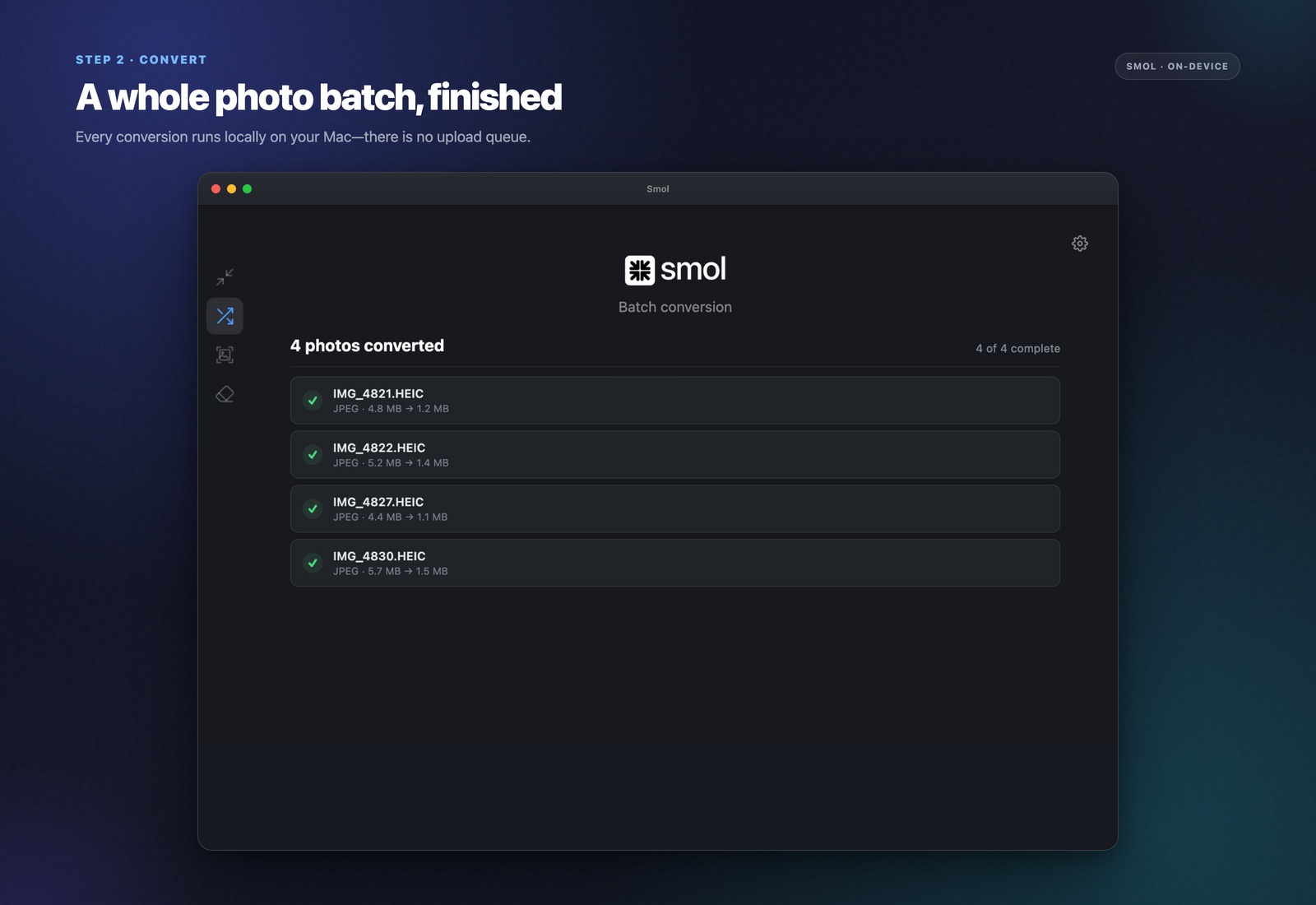
Stapel umwandeln
Smol verarbeitet jede Datei lokal. Ein Ordner mit einigen hundert Fotos aus einem Kamerarollen-Export ist in deutlich unter einer Minute fertig, und während des gesamten Vorgangs wird nichts irgendwohin gesendet.
Warum iPhones überhaupt HEIC nutzen
HEIC (High Efficiency Image Container) speichert Fotos bei etwa der halben Dateigröße eines gleich guten JPEGs, weshalb Apple es ab iOS 11 zum Standard machte — es spart eine spürbare Menge iCloud-Speicher und Platz auf dem Gerät. Der Kompromiss ist Kompatibilität: HEIC-Unterstützung außerhalb von Apples eigenem Ökosystem hat sich verbessert, ist aber immer noch uneinheitlich, weshalb die Umwandlung in JPEG die zuverlässigste Lösung bleibt, wenn eine Datei überall öffnen muss.
Einen ganzen Kamerarollen-Export auf einmal umwandeln
Der übliche Auslöser dafür ist der Export von Fotos aus der Fotos-App oder ein AirDrop eines Stapels vom iPhone, gefolgt von der Entdeckung, dass die Hälfte deiner Tools das Ergebnis nicht öffnen kann. Smol behandelt genau diesen Fall direkt — leg den kompletten exportierten Ordner in einem Rutsch ab, statt Dateien einzeln umzuwandeln, und behält dabei den Fortschritt pro Datei sichtbar, egal wie viele Fotos im Stapel sind.
Häufige Fragen
Wie wandle ich HEIC kostenlos auf dem Mac in JPG um?
macOS Vorschau kann eine HEIC-Datei öffnen und über Ablage > Exportieren einzeln als JPEG neu exportieren. Für Stapel funktionieren auch Automator oder die Exportoptionen der Fotos-App, bieten aber begrenzte Kontrolle über Ausgabequalität oder -format. Smol ergänzt Stapelverarbeitung, Qualitätskontrolle und zusätzliche Ausgabeformate (PNG, WebP, AVIF) in einem Durchgang.
Verliert die Umwandlung von HEIC zu JPEG an Qualität?
JPEG ist ein verlustbehaftetes Format, daher findet bei einer direkten Umwandlung eine gewisse Neukodierung statt, aber bei hohen Qualitätseinstellungen ist der Unterschied nicht sichtbar. Smol lässt dich die Qualitätsstufe direkt steuern, statt eine feste Standardeinstellung zu übernehmen.
Kann ich HEIC in andere Formate als JPEG umwandeln?
Ja — Smol gibt aus derselben HEIC-Quelle auch PNG, WebP und AVIF aus. AVIF produziert bei gleicher Qualität insbesondere eine kleinere Datei als JPEG, falls die Browser-Kompatibilität für deinen Anwendungsfall das erlaubt.
Warum öffnen sich meine HEIC-Fotos nicht unter Windows oder in einer alten App?
HEIC benötigt Codec-Unterstützung, die nicht jedes Betriebssystem oder jede Anwendung standardmäßig mitbringt. Die Umwandlung in JPEG umgeht das Problem komplett, da praktisch alles ein JPEG öffnen kann.
Lädt Smol meine Fotos hoch, um sie umzuwandeln?
Nein. Jede Umwandlung läuft lokal auf deinem Mac mit integrierten Codecs. Fotos verlassen dein Gerät nie — es gibt zu keinem Zeitpunkt einen Upload-Schritt, ein Konto oder einen Server.
Weiterlesen